

NFC tag můžeš na iPhonu číst, zapisovat i využít jako spouštěč automatizace. Nejdřív je ale potřeba rozlišit, co přesně chceš udělat: uložit do NFC čipu například odkaz, který budou moci načíst i ostatní, nebo použít tag pouze jako spouštěč vlastní automatizace v aplikaci Zkratky.
V tomto návodu si ukážeme jak NFC na iPhonu funguje, jak zapsat URL pomocí NFC Tools, kde telefon k tagu přiložit, jak nastavit NFC automatizaci a co dělat, když iPhone tag nereaguje.
Chceš do NFC tagu uložit odkaz? Otevři NFC Tools → Zapsat → Přidat záznam → URL → vlož cílovou adresu → potvrď → Zapsat a přilož horní část iPhonu k NFC tagu. Po zápisu tag vždy znovu otestuj.
Podpora NFC se u jednotlivých generací iPhonu postupně rozšiřovala. Pro běžného uživatele je důležité hlavně rozlišovat mezi čtením a zápisem pomocí aplikace a automatickým čtením kompatibilního NFC obsahu na pozadí.
NFC těchto generací bylo určeno především pro služby Applu, například bezkontaktní platby. Pro návod se zápisem běžných NFC tagů s nimi nepočítej.
Kompatibilní aplikace, například NFC Tools, mohou na těchto iPhonech pracovat s podporovanými NFC tagy. Pro načtení je obvykle potřeba aktivní NFC aplikace.
Novější modely podporují u kompatibilních NFC tagů také background reading, takže některý obsah mohou rozpoznat bez ručního otevření NFC čtečky.
Nemusíš NFC na iPhonu ručně zapínat jako Bluetooth. Pokud používáš podporovaný model a kompatibilní NFC tag, technologie se aktivuje podle konkrétního způsobu použití automaticky nebo prostřednictvím aplikace.
U novějšího iPhonu bývá načtení správně nastaveného NFC tagu velmi jednoduché.
Pro nejspolehlivější test měj telefon aktivní a obrazovku zapnutou.
Přibliž horní část iPhonu k místu, kde se nachází NFC čip.
Telefon potřebuje být velmi blízko tagu. NFC není technologie určená pro čtení z velké vzdálenosti.
Pokud tag obsahuje například URL, iPhone nabídne otevření odpovídajícího obsahu.
Nejčastější chyba je přikládání středu zadní strany telefonu. Při běžném testování NFC začni horní částí iPhonu a pomalu ji přibliž k označenému místu NFC čipu.
Pokud chceš do NFC tagu uložit například URL adresu, potřebuješ aplikaci umožňující zápis NFC dat. Pro jednoduché nastavení používáme NFC Tools.
Aplikace je dostupná v App Store a umožňuje podporované NFC tagy číst i zapisovat.
V aplikaci přejdi do části pro zápis dat – „Zapsat“ / „Write“.
Zvol „Přidat záznam“ a jako typ obsahu vyber URL / URI.
Zadej přesnou webovou adresu, kterou má NFC po přiložení telefonu otevřít.
Klepni na Zapsat a podle výzvy přilož horní část iPhonu k NFC tagu.
Po potvrzení úspěšného zápisu aplikaci zavři a tag otestuj jako běžný uživatel. Tím ověříš nejen samotný NFC čip, ale také správnost cílového odkazu.
Než začneš zapisovat desítky tagů, vždy otestuj první kus. Nejčastější problém není vadný NFC čip, ale překlep v URL nebo odkaz vedoucí na jinou stránku, než bylo zamýšleno.
Máme k tomu i samostatný podrobný návod: Jak nastavit NFC štítek pomocí NFC Tools krok za krokem.
Toto je jedna z nejčastějších nejasností kolem NFC na iPhonu.
Pokud pomocí NFC Tools zapíšeš do tagu například URL, tato informace je uložená v NFC tagu.
Jiný kompatibilní telefon může tentýž tag načíst a získat uložený odkaz.
Typické použití: web, produkt, recenze, sociální profil nebo jiný veřejný online cíl.
U automatizace v aplikaci Zkratky se akce ukládá do tvého telefonu. NFC tag slouží jako identifikátor, který automatizaci spustí.
Když stejný tag přiloží někdo jiný, automaticky tím nezíská tvoji osobní automatizaci.
Typické použití: osobní rutiny a automatizace konkrétního iPhonu.
Chceš, aby tag fungoval zákazníkům nebo dalším lidem? Zapiš do něj data, například URL. Chceš NFC používat jen jako spouštěč vlastního telefonu? Použij Automatizace v aplikaci Zkratky.
Apple Zkratky umožňují použít NFC tag jako jeden ze spouštěčů osobní automatizace.
Takový tag může být použit například jako spouštěč zkratky pro konkrétní rutinu v telefonu. Dostupné akce se mohou měnit podle verze iOS a aplikací, které máš nainstalované.
Pro běžné použití je dobré rozdělit scénáře na veřejné NFC tagy, které používá více lidí, a osobní NFC automatizace.
NFC tag může obsahovat URL a po přiložení telefonu nabídnout otevření webu.
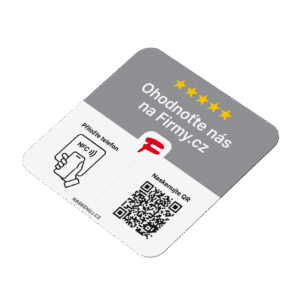
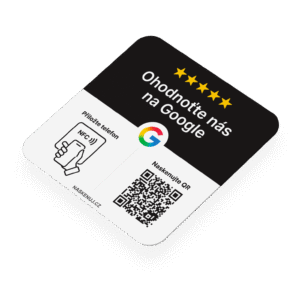
Tag může zákazníka přivést přímo na Google, Firmy.cz nebo jinou hodnotící stránku.
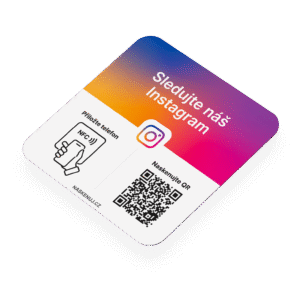
NFC může otevřít například firemní Instagram nebo Facebook bez ručního hledání profilu.
Podle použitého formátu může tag předat webový odkaz nebo další podporovaný obsah.
Ve Zkratkách lze tag využít jako spouštěč konkrétní automatizace na vlastním iPhonu.
NFC lze kombinovat s QR kódem na ceduli, takže si zákazník zvolí naskenování nebo přiložení telefonu.
Pokud tě zajímají možnosti firemního využití podrobněji, pokračuj na hlavní stránku QR a NFC pro firmy.
NFC štítek se hodí tam, kde chceš zákazníkovi nabídnout jednoduché přiložení telefonu bez velké cedule. Nejčastěji jej lze využít například pro recenze nebo sociální profil.
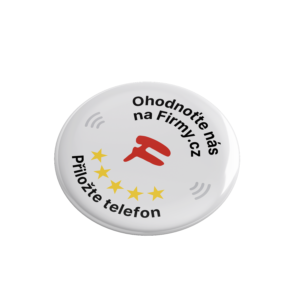

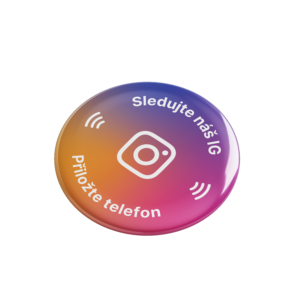
Ne každý zákazník je zvyklý NFC používat. Proto u fyzických produktů často dává smysl kombinace NFC čipu a QR kódu. Jeden zákazník telefon přiloží, druhý raději kód naskenuje.
Pokud iPhone NFC tag nerozpozná, problém nemusí být v telefonu. U NFC hraje velkou roli poloha telefonu, typ tagu i materiál, na kterém je tag umístěný.
Začni horní částí iPhonu a přibliž ji přímo k NFC tagu.
NFC funguje na velmi krátkou vzdálenost. Telefon přibliž téměř k samotnému tagu.
U starších podporovaných modelů může být pro čtení potřeba aktivní NFC aplikace.
Otevři NFC Tools, obsah tagu přečti a ověř, že skutečně obsahuje požadovaná data.
Kov může výrazně ovlivnit NFC komunikaci. Na kovové povrchy se používají speciálně upravené NFC tagy s ochrannou vrstvou.
Pokud se oznámení zobrazí, ale web nefunguje, otestuj samotnou URL mimo NFC tag.
NFC tag vždy testuj až na místě, kde bude skutečně používaný. Zejména kovové povrchy mohou změnit chování tagu oproti testu na stole.
Pro běžné sdílení URL vybírej tag určený pro standardní NFC použití a zápis dat ve formátu podporovaném běžnými telefony.
Před nákupem zohledni hlavně:
Ano, iPhony používají NFC už řadu generací. Možnosti práce s běžnými NFC tagy se ale liší podle modelu. Pro aplikace, které čtou a zapisují NFC tagy, se běžně počítá s iPhonem 7 a novějším.
Pro běžné použití NFC tagů obvykle není samostatný přepínač, kterým bys NFC ručně zapínal a vypínal jako Bluetooth. Způsob aktivace závisí na modelu iPhonu a konkrétní aplikaci nebo NFC funkci.
Pro běžné načtení začni horní částí iPhonu. Přibliž ji přímo k NFC tagu a několik okamžiků ji drž velmi blízko.
Pokud je tag zapisovatelný a nebyl uzamčen proti dalšímu zápisu, lze jeho obsah pomocí kompatibilní aplikace změnit. Záleží tedy na konkrétním typu a stavu tagu.
Běžný pasivní NFC tag vlastní baterii nepotřebuje. Energii potřebnou pro komunikaci získává při přiblížení NFC čtečky, například telefonu.
Ne, pokud je NFC tag správně nastaven pro běžné čtení podporovaného obsahu, například webového odkazu. NFC Tools potřebuješ především pro čtení detailů tagu, jeho zápis nebo správu.
Ne. Pokud používáš NFC jako trigger v aplikaci Zkratky, automatizace je uložená v iPhonu. Tag pouze slouží jako spouštěč této konkrétní automatizace.
Kovové povrchy mohou ovlivňovat magnetické pole používané NFC komunikací. Pro instalaci přímo na kov je vhodné použít NFC tag navržený pro takové prostředí, obvykle s ferritovou ochrannou vrstvou.
NFC může zákazníka jedním přiložením telefonu přivést na recenze, web nebo sociální síť. Pro větší univerzálnost lze NFC kombinovat s QR kódem na jednom produktu.